定期コースを使う
毎日同じルートを配達する場合は、あらかじめ「定期コース」として住所を登録しておくと、当日はワンタップで地図に読み込めます。
1定期コース画面を開く
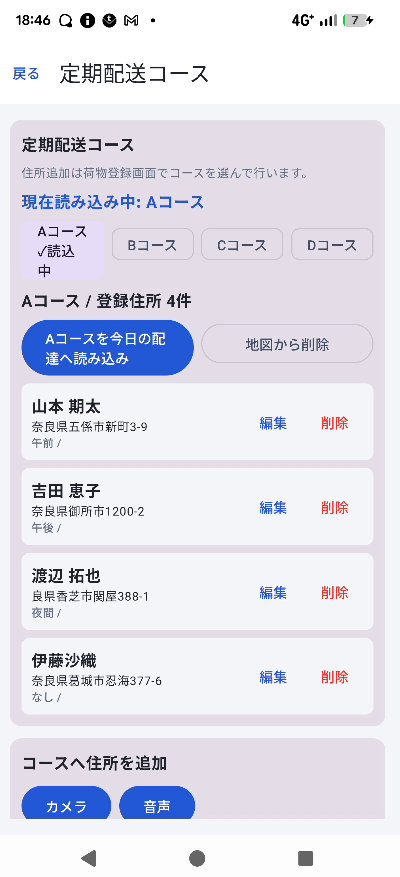
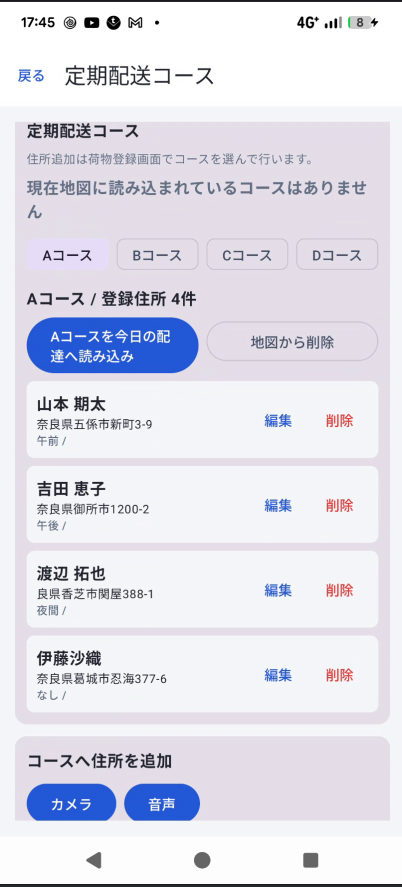
サイドメニュー(☰)から「定期コース」を開きます。コースはコード(路線名など)ごとにチップとして並びます。
2コースに住所を登録する
コースを選び、「住所を追加」パネルから住所を入力します。入力方法は荷物登録画面と同じく、写真(OCR)・音声・手入力に対応しています。受取人名・時間帯・メモも入力できます。
入力後、「(コード)へ追加」ボタンでコースに保存します。位置情報も自動で解決されます。
画面下部の「コースへ住所を追加」からもカメラ・音声での入力を呼び出せます。
3登録済み住所の編集・削除
コース内の各住所は「編集」ボタンでその場で受取人・住所・時間帯・メモを書き換えられます。不要になった住所は「削除」で取り除けます。
4当日、地図に読み込む
配達日当日は、使うコードを選んで「(コード)を読み込む」ボタンをタップするだけで、そのコースの配達先がホーム画面の地図に反映されます。
読み込みを解除したいときは「クリア」ボタンをタップします。ホーム画面にも「○○コース表示中」というチップが表示され、そこからも解除できます。
定期コースは登録しておくだけで実際の荷物データにはなりません。地図に反映するには必ず「読み込む」操作が必要です。