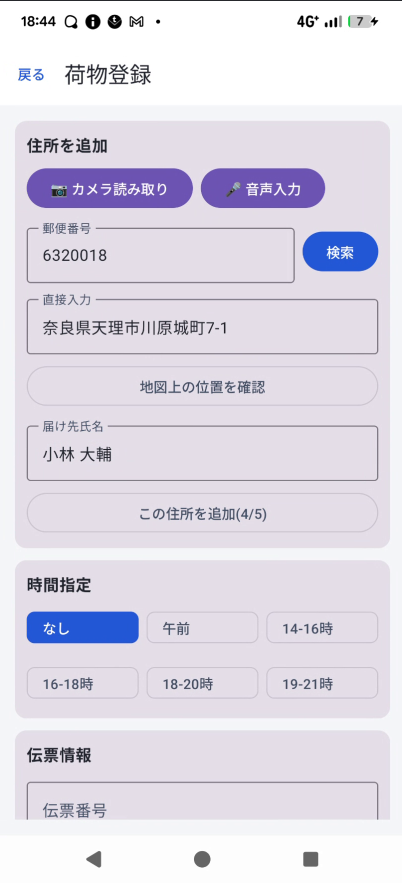
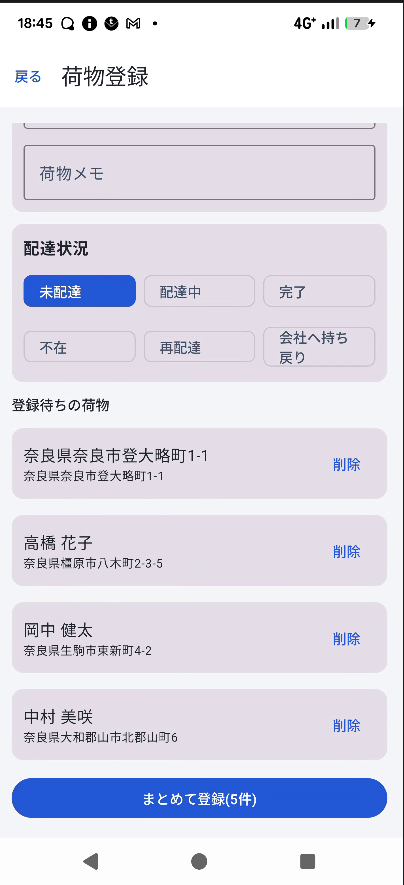
荷物を登録する
住所は「手入力」「音声入力」「写真(OCR)」の3通りの方法で入力できます。1件ずつでも、複数件まとめての登録も可能です。
荷物の登録には、アカウント登録(無料トライアル中またはプレミアム会員)が必要です。
使い方動画
荷物登録の一連の流れを動画で確認できます。
1荷物登録画面を開く
ホーム画面上部の「登録」ボタン、またはサイドメニューの「登録」から開きます。
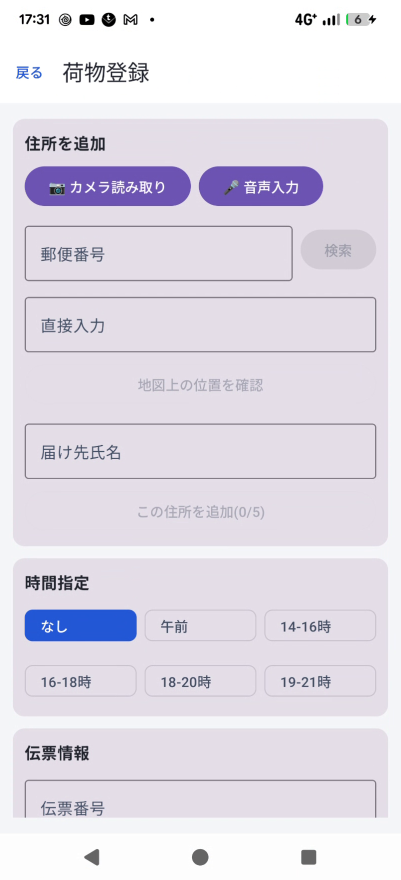
2住所を入力する
次の3つの方法から、やりやすいものを選んで入力できます。
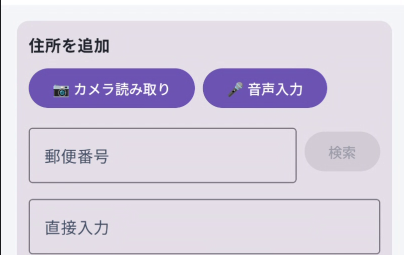
- 写真(カメラ)入力:紫色のカメラボタンをタップし、伝票や宛名を撮影すると、郵便番号・受取人名・住所を自動で読み取って入力します。
- 音声入力:紫色のマイクボタンをタップして話すと、内容がそのまま住所欄に反映されます。
- 手入力:郵便番号欄に7桁の数字を入力して「検索」をタップすると住所が自動補完されます。住所欄は直接編集も可能です。
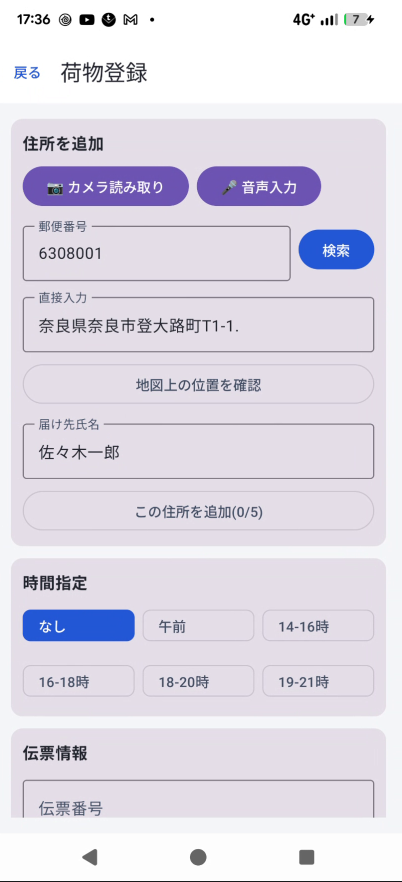
3地図上の位置を確認する
「地図上の位置を確認」ボタンをタップすると、入力した住所から候補地点が一覧表示されます。正しい地点を選ぶと「位置確定」と表示され、地図上に正確にピンが立つようになります。
4受取人・時間帯・荷姿などを入力する
| 受取人名 | 表札にあわせた名前を入力します。 |
|---|---|
| 時間帯 | 配達希望の時間帯をチップから選択します。 |
| 伝票情報 | 送り状番号・電話番号を入力します(任意)。 |
| 荷姿 | 段ボールなど、荷物の形状をチップから選択します。 |
| 宅配ボックス・表札・メモ | 宅配ボックスの有無、表札の名前、配達メモ・荷物メモを入力します。 |
| 配達状況 | 登録時点のステータス(通常は「未配達」)を選びます。 |
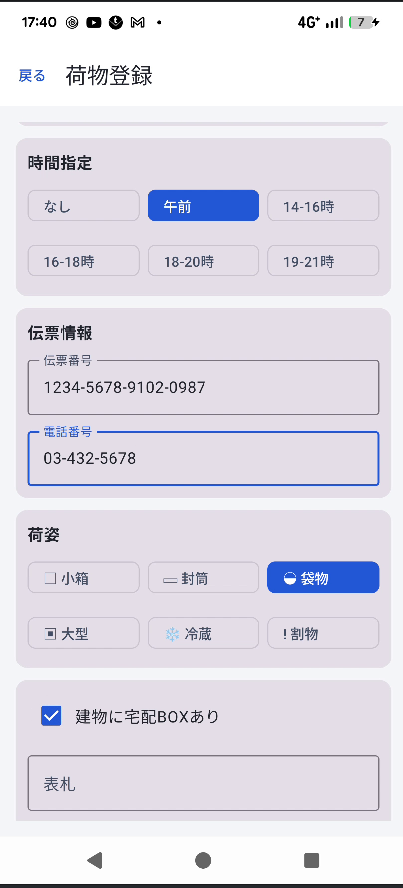
5複数件をまとめて登録する
「もう1件追加」ボタンをタップすると、今入力した内容が保留リストに保存され、フォームが空の状態に戻ります。同じ手順で続けて次の荷物を入力できます(最大20件まで)。
すべて入力し終えたら、画面下部の「登録」ボタン(複数件のときは件数が表示されます)をタップして送信します。