地図とナビゲーション
ホーム画面の地図には、配達をスムーズに進めるための操作ボタンがまとまっています。
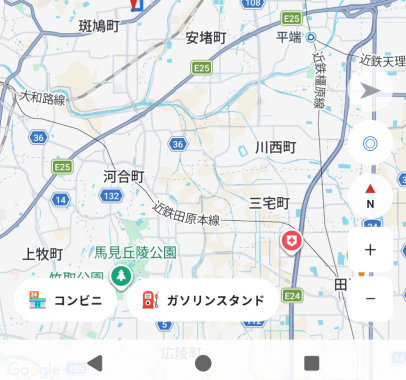
右下の操作ボタン
| 現在地ボタン(◎) | 現在地を再取得し、地図の中心に合わせます。地図を追従表示に戻したいときにも使います。 |
|---|---|
| 拡大(+)/縮小(-) | 地図の表示範囲を広げたり狭めたりします。 |
| コンパスボタン(N) | 地図の向きを北向きにリセットします。 |
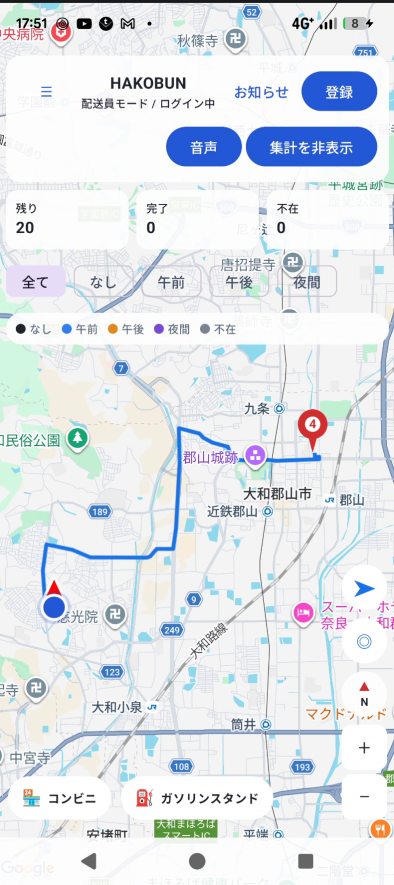
経路の表示
選択中のピン(選択していない場合は最も近い配達先)への経路が、実際の道路に沿った線で地図上に表示されます。通過した区間は自動的に消えていきます。
「ナビ起動」ボタン(➤)をタップすると、選択中の配達先を目的地としてApple Mapsのナビが起動します。
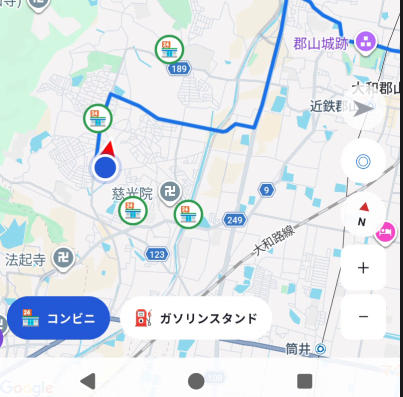
コンビニ・ガソリンスタンドを探す
ホーム画面左下の🏪(コンビニ)・⛽(ガソリンスタンド)ボタンをオンにすると、現在地周辺の施設が地図上にピン表示されます。ピンをタップすると、その施設までの経路案内にも切り替えられます。
ピンの色と番号の見かた
配達先のピンには、現在地から近い順の番号が付いています。色は時間帯ごとに異なり、地図上部の凡例で確認できます。選択中のピンは赤色で強調表示されます。