ホーム画面の見かた
ホーム画面は地図を中心に、配達に必要な情報と操作がまとまっています。
上部バー
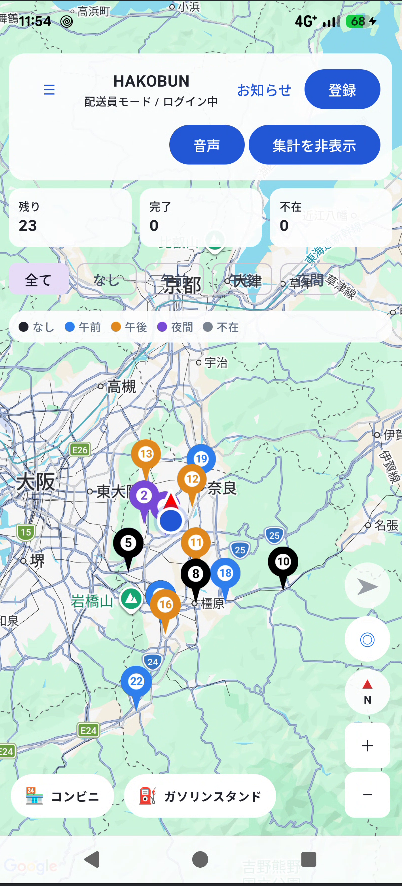
- ☰ メニュー:登録・定期コース・荷物一覧・バックアップ/復元・アカウント・お知らせ・グループなどの機能一覧を開きます。
- お知らせ:運営からのお知らせを確認できます。
- 登録:荷物登録画面をすぐに開くボタンです。
- 音声:現在選択中(未選択の場合は最も近い)配達先の受取人名を読み上げます。
- サマリー表示:本日の配達件数の集計表示を開閉します。
サマリー表示
「サマリー表示」をオンにすると、以下の情報が表示されます。
- 残り/完了/不在の3つの集計カード:タップするとその条件で絞り込んだ荷物一覧に移動します。
- 時間帯フィルター:午前・午後・夜間などの時間帯チップで地図上の表示を絞り込めます。
- 凡例:地図上のピンの色が、どの時間帯・状態を表しているかの一覧です。
地図上のピン
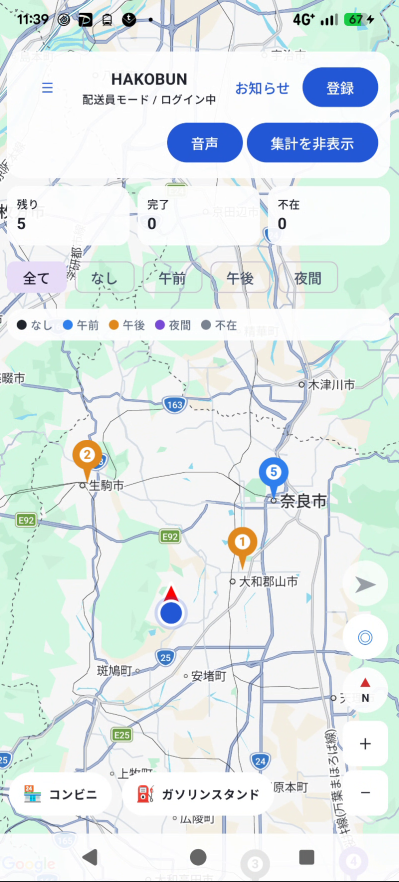
登録した配達先は、現在地から近い順に番号のついたピンとして地図上に表示されます。
- ピンの色は時間帯ごとに異なります(凡例で確認できます)。
- 選択中のピンは赤色で強調表示されます。
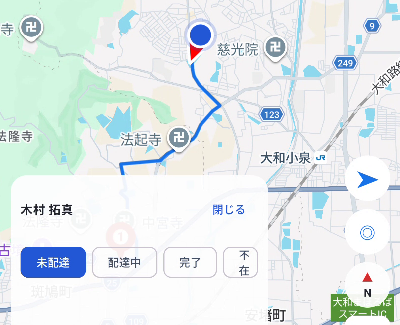
- ピンをタップすると、下部に受取人名と状況変更のボタンが並んだカードが表示されます。
サイドメニュー(☰)
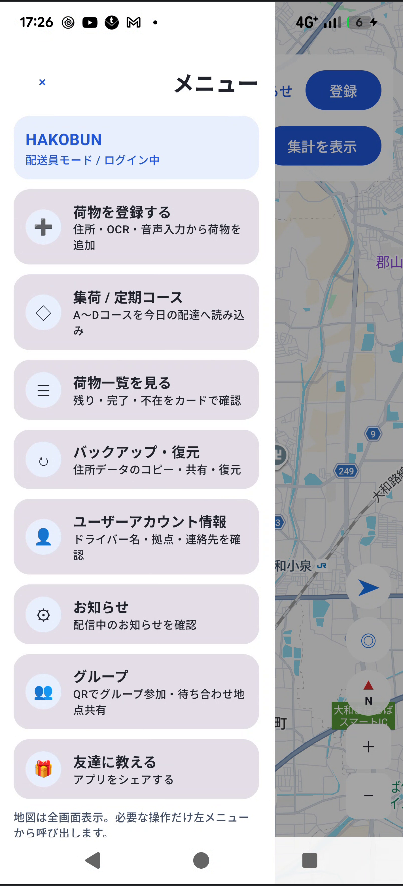
左上の☰ボタンから開くメニューには、次のカードが並んでいます。
| 登録 | 荷物登録画面を開きます。 |
|---|---|
| 定期コース | いつもの配達ルートの登録・読み込みを行います。 |
| 荷物一覧 | 登録済みの荷物をリスト形式で確認します。 |
| バックアップ/復元 | 荷物データをCSVで書き出し・読み込みします。 |
| アカウント | プロフィールやプラン、退会などの管理を行います。 |
| お知らせ | 運営からのお知らせ、フィードバック、設定、FAQ、利用規約、終了処理などをまとめて表示します。 |
| グループ | QRコードで仲間とグループを作り、招待や待ち合わせ地点の共有を行います(詳しくは10章)。 |
| アプリを紹介 | HAKOBUNを他の方へ共有します。 |