グループ機能(QRコード)
最大5人程度の仲間とグループを作り、QRコードで参加したり、待ち合わせ地点を特定のメンバーだけに共有したりできます。
使い方動画
グループ機能の一連の流れを動画で確認できます(日本語・英語ナレーション)。
1グループ画面を開く
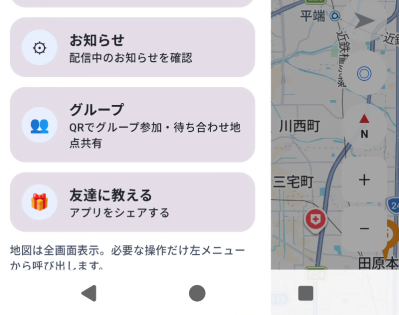
サイドメニュー(☰)の「グループ」(QRでグループ参加・待ち合わせ地点共有)をタップします。
2グループを新しく作る
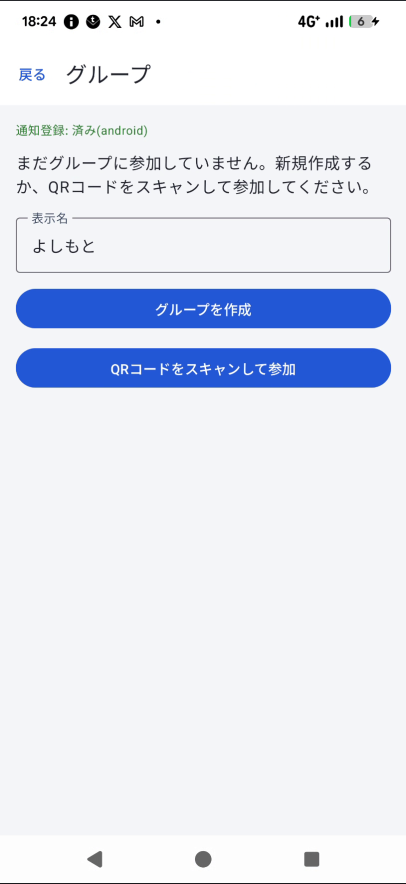
まだどのグループにも参加していない場合、「表示名」を入力して「グループを作成」ボタンをタップします。グループが作成されると、自動的に招待コードとQRコードが発行されます。
3QRコードで招待する
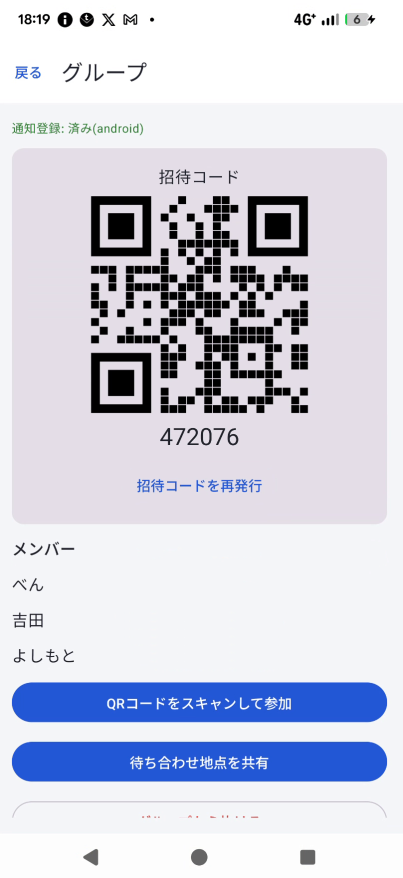
グループ作成後の画面には、招待コード用のQRコードと、文字列の招待コードが表示されます。これを他のメンバーに見せて、次の手順でスキャンしてもらいます。
- 招待したい相手がグループ画面の「QRコードをスキャンして参加」ボタンをタップ
- カメラが起動するので、あなたの画面に表示されたQRコードを読み取ってもらう
- 読み取りが成功すると自動的にグループへ参加
QRコードを再発行したい場合は「招待コードを再発行」ボタンをタップします(古いQRコードは無効になります)。
スキャン中はカメラ映像が画面いっぱいに表示され、「QRコードを読み取ってください」という案内とキャンセルボタンが重なって表示されます。
4メンバーを確認する
グループ画面の「メンバー」欄で、現在参加しているメンバーの表示名を確認できます。
5待ち合わせ地点を共有する
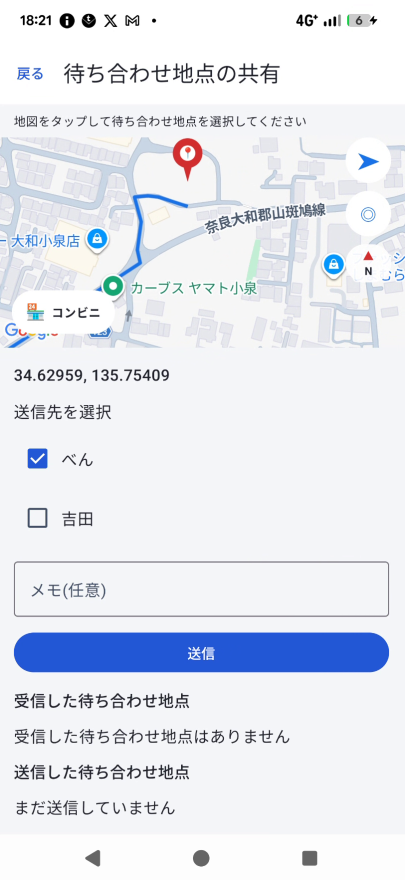
「待ち合わせ地点を共有」ボタンをタップし、地図上の場所をタップして選択します。続いて、送信先にしたいメンバーだけをチェックして送信します。
6グループを削除する/抜ける
グループ画面下部のボタンから操作します。
- 作成者(オーナー)の場合:「グループを削除」ボタン。削除すると招待コードとメンバー全員の参加状態が失われ、元に戻せません。
- メンバーの場合:「グループから抜ける」ボタン。自分だけがグループから退出します。
いずれも確認ダイアログが表示されてから実行されます。
アプリ内の使い方ガイド
グループ画面の「グループ機能の使い方を見る」からも、上記と同じ3ステップの説明画面(スクリーンショット付き)をいつでも確認できます。
学習データ管理(地図の自動ラベル表示)
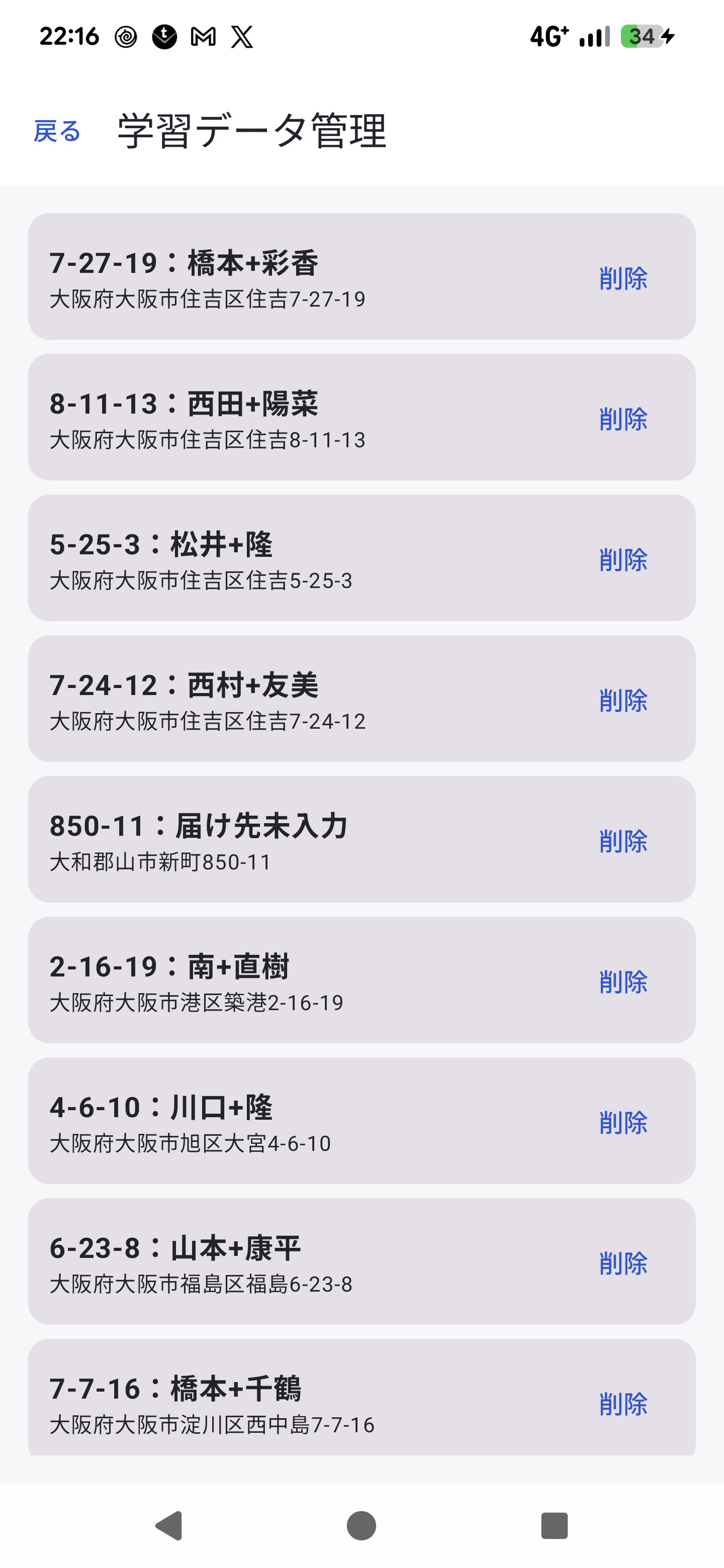
配達を完了させると、その地点の住所・番地と受取人名が自動的に記録され、地図上に「番地:名前」の形式(例: 3-15:田中)で常時ラベル表示されるようになります。次回以降、同じ場所を配達する際に地図を見ただけで場所を把握しやすくなります。
グループに参加している場合はこの学習データがグループ内で共有され、メンバー全員の地図に同じラベルが表示されます。グループに参加していない場合は端末内にのみ保存されます。
誤って学習された地点や不要になった地点は、サイドメニュー(☰)の「学習データ管理」から一覧を開き、該当する地点の「削除」ボタンで訂正できます。
学習データのグループ共有設定
学習データをグループと共有するかどうかは、サイドメニュー(☰)の「設定」画面にある「学習データをグループと共有」のスイッチで切り替えられます。設定画面の下の方、「時間帯通知」の下に配置されています。
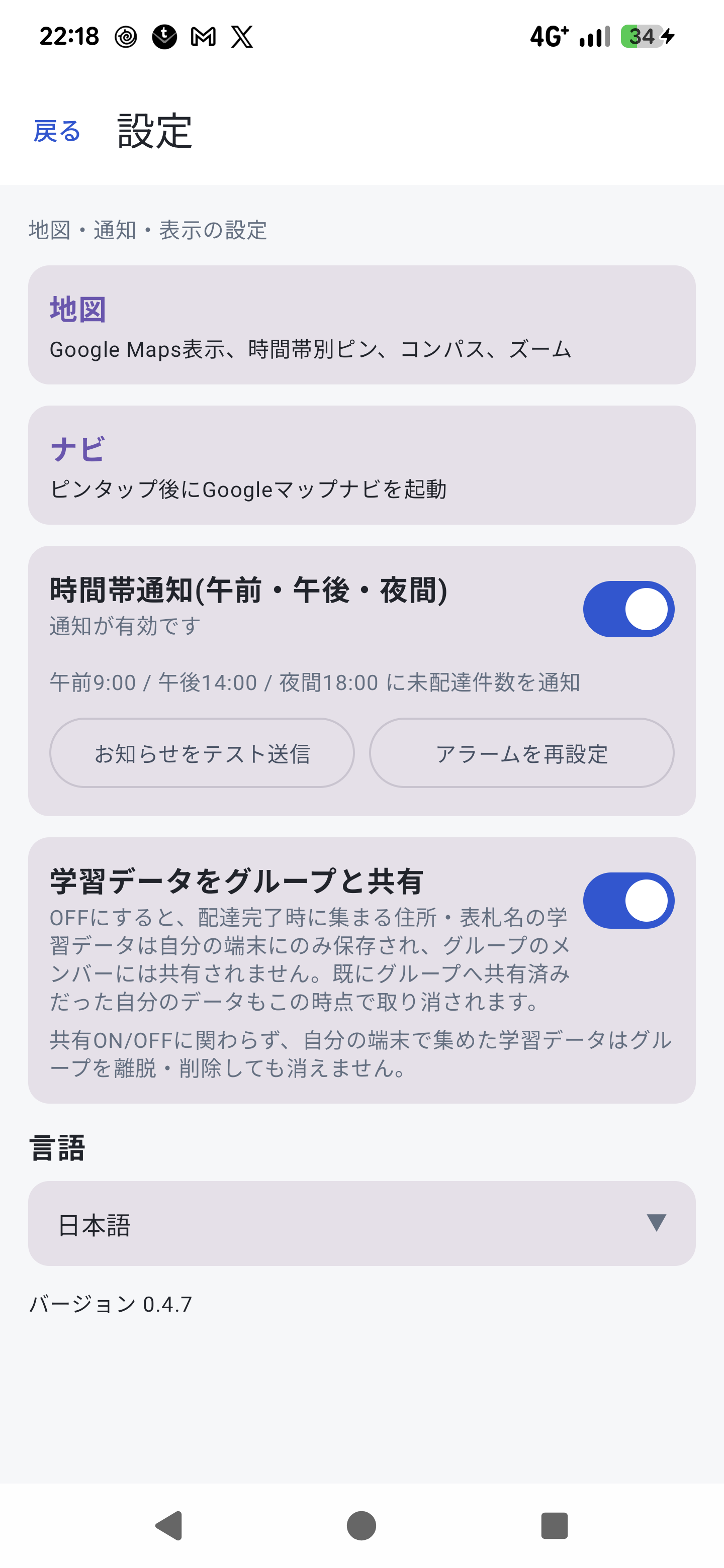
このスイッチをONにしておくと、次のことができるようになります。
- 自分の端末で配達完了時に記録した住所・表札名の学習データが、参加しているグループのメンバー全員と自動的に共有される
- 共有されたメンバーの地図にも、自分と同じ「番地:名前」ラベルが表示されるようになり、グループ全員が同じ場所を一目で把握できる
- グループ内の誰か1人が配達完了させるだけで、他のメンバーの手間を増やさずに地図の情報が全員分蓄積されていく
逆にOFFにすると、次のようになります。
- 以後、配達完了時に集まる学習データは自分の端末にのみ保存され、グループのメンバーには共有されなくなる
- OFFにした時点で、それまでにグループへ共有済みだった自分のデータも取り消され、他のメンバーの地図から自分のラベルが消える